Gekaufte Tickets verwalten
Auf dieser Seite erfahren Sie, wie Sie Tickets im Bereich Meine Tickets verwalten. Sie können dort für jedes einzelne Ticket entscheiden, ob Sie es:
-
für sich selbst personalisieren
-
für jemand anderen personalisieren
-
an jemand anderen weitergeben
Diese Anleitung hilft Ihnen dabei, die richtige Funktion auszuwählen und zu verstehen, was nach jeder Aktion passiert.
Schnelle Entscheidungshilfe
Nutzen Sie diese einfache Regel:
-
Sie selbst nehmen teil: Ticket für sich selbst personalisieren
-
Eine andere Person soll das Ticket erhalten und direkt auf ihren Namen ausgestellt bekommen: Ticket für jemand anderen personalisieren
-
Eine andere Person soll das Ticket selbst in den eigenen Account übernehmen und später selbst verwalten: Ticket weitergeben
Wo Sie die Funktionen finden
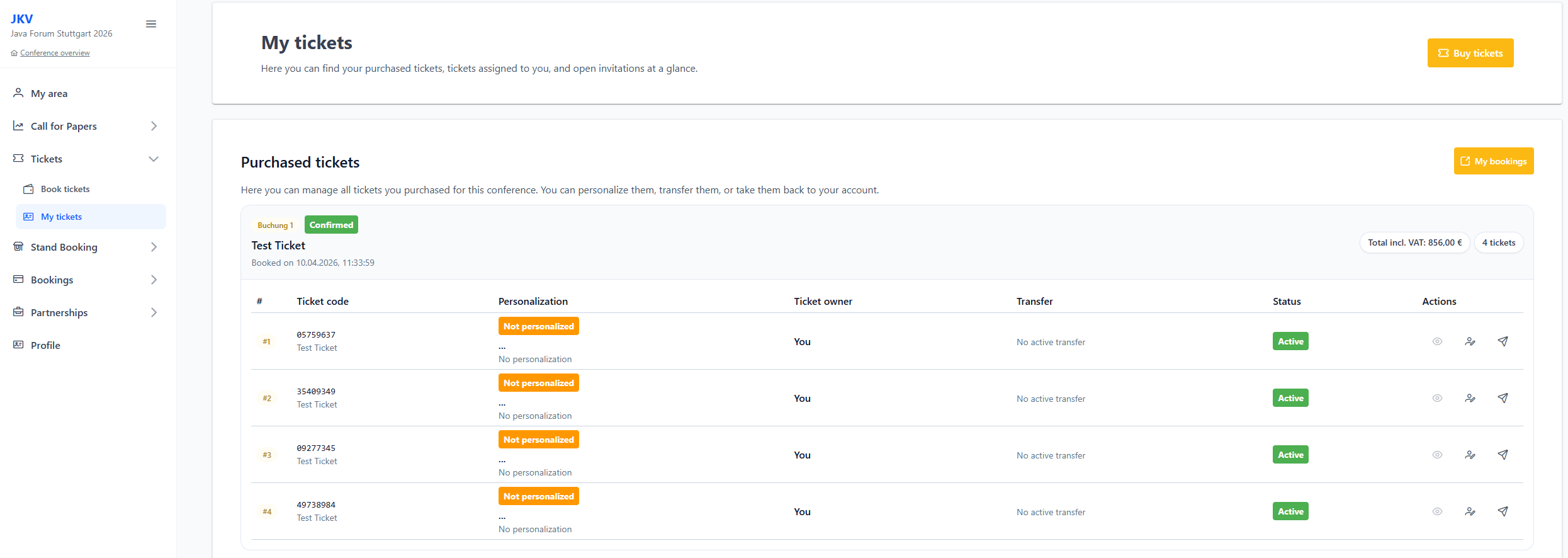
Öffnen Sie in der Konferenz in der Navigation den Abschnitt Tickets und wählen Sie dort Meine Tickets.
Die Seite ist in mehrere Bereiche aufgeteilt:
-
Offene Ticket-Einladungen: Einladungen, die an Ihre E-Mail-Adresse gesendet wurden und die Sie noch annehmen können. Dieser Bereich ist nur sichtbar, wenn offene Einladungen für Ihre E-Mail-Adresse vorliegen.
-
Gekaufte Tickets: Tickets, die Sie selbst gekauft haben. Dieser Bereich ist nur sichtbar, wenn mit Ihrem Account Tickets für diese Konferenz gekauft wurden.
-
Deine Tickets: Tickets, die für Ihren Account personalisiert oder an Ihren Account weitergegeben wurden. Nur der Kauf eines Tickets reicht dafür nicht aus.
Dort können Sie für jedes Ticket die jeweils verfügbaren Aktionen ausführen.
Zu jedem Ticket werden unter anderem diese Informationen angezeigt:
-
Ticket-Code
-
Personalisierungsstand
-
aktueller Inhaber
-
Status einer offenen Weitergabe
-
Ticketstatus, zum Beispiel Aktiv, Genutzt oder Storniert
Die Aktionen gelten immer nur für das Ticket, das Sie gerade auswählen. Wenn Sie mehrere Tickets gekauft haben, können Sie jedes Ticket separat verwalten.
Aktionen in der Ticket-Tabelle
Die Aktionen für ein Ticket finden Sie über die Icons ganz rechts in der Tabelle. Je nach Ticketstatus können unterschiedliche Aktionen angezeigt werden:
-
Ticket anzeigen: Öffnet das aktuell gültige Ticket-PDF.
-
Personalisieren: Öffnet den Dialog, um das Ticket auf eine Person auszustellen.
-
Weitergeben: Erstellt eine Einladung, damit eine andere Person das Ticket übernehmen kann.
-
Link kopieren: Kopiert den Übernahmelink einer bereits offenen Einladung.
-
Einladung zurückziehen: Widerruft eine offene Einladung.
-
Ticket zurückholen: Holt ein weitergegebenes Ticket zurück in den Account des Käufers.
Nicht jede Aktion ist immer sichtbar oder auswählbar. Welche Aktionen verfügbar sind, hängt davon ab, ob das Ticket aktiv ist, ob es bereits genutzt wurde und ob eine offene Einladung besteht.
|
Wenn eine Aktion nicht möglich ist, ist das entsprechende Icon nicht auswählbar. |
Welche Funktion ist die richtige?
| Situation | Passende Aktion | Ergebnis |
|---|---|---|
Sie selbst nehmen teil |
Ticket für sich selbst personalisieren |
Das Ticket bleibt in Ihrem Account und wird auf Ihre Daten ausgestellt. |
Eine andere Person soll mit dem Ticket teilnehmen |
Ticket für jemand anderen personalisieren |
Das Ticket wird auf die andere Person personalisiert und an diese per E-Mail gesendet. Die E-Mail enthält einen Link, mit dem die eingeladene Person das Ticket übernehmen und im eigenen Account selbst verwalten kann. |
Die andere Person soll das Ticket bewusst selbst übernehmen und verwalten |
Ticket weitergeben |
Es wird eine Einladung versendet. Eine bestehende Personalisierung wird entfernt. Das Ticket wechselt erst nach Annahme der Einladung in den Account der anderen Person. |
Unterschied zwischen Personalisierung für andere und Weitergabe
Fall 2 und Fall 3 wirken auf den ersten Blick ähnlich, verfolgen aber unterschiedliche Ziele.
| Frage | Fall 2: Für jemand anderen personalisieren | Fall 3: Weitergeben |
|---|---|---|
Wird das Ticket direkt auf die andere Person ausgestellt? |
Ja |
Nein, zunächst wird nur eine Einladung verschickt. Die eingeladene Person personalisiert das Ticket anschließend selbst. |
Erhält die andere Person sofort ein Ticket per E-Mail? |
Ja |
Nein, zunächst erhält sie eine Einladung zur Übernahme |
Kann die andere Person das Ticket später im eigenen Account verwalten? |
Ja, über den Übernahmelink in der Ticket-E-Mail |
Ja, nach Annahme der Einladung |
Bleibt das Ticket zunächst in Ihrer Verwaltung? |
Ja, bis die andere Person den Link annimmt |
Ja, bis die andere Person die Einladung annimmt |
Wird eine bestehende Personalisierung entfernt? |
Nein, sie wird durch die neue Personalisierung ersetzt |
Ja, vor dem Start der Weitergabe |
Fall 1: Ticket für sich selbst personalisieren
Wählen Sie diesen Weg, wenn Sie selbst an der Konferenz teilnehmen und das Ticket auch selbst behalten möchten.
Ob die Personalisierung als Personalisierung für Sie selbst erkannt wird, hängt von der eingetragenen E-Mail-Adresse ab. Wenn Sie dieselbe E-Mail-Adresse eintragen, mit der Ihr Account angemeldet ist, wird das Ticket für Sie selbst personalisiert.
|
Wenn Sie eine Ticketbuchung mit genau einem Ticket durchführen, wird dieses Ticket automatisch mit den Daten Ihres Accounts personalisiert. Dafür werden Vorname, Nachname und die E-Mail-Adresse Ihres Accounts verwendet. Falls bei der Buchung eine Firma angegeben wurde, wird diese für die Personalisierung übernommen. Wenn bei der Buchung keine Firma angegeben wurde, aber in Ihrem Profil eine Firma hinterlegt ist, wird stattdessen diese verwendet. Ist an beiden Stellen keine Firma vorhanden, wird das Ticket ohne Firma personalisiert, da die Firma für die Personalisierung nicht zwingend erforderlich ist. Falls diese automatische Personalisierung nicht passend ist, können Sie die Personalisierung später jederzeit manuell ändern und damit ein aktualisiertes Ticket erzeugen. |
So gehen Sie vor
-
Öffnen Sie in Meine Tickets das gewünschte Ticket.
-
Wählen Sie die Aktion Personalisieren.
-
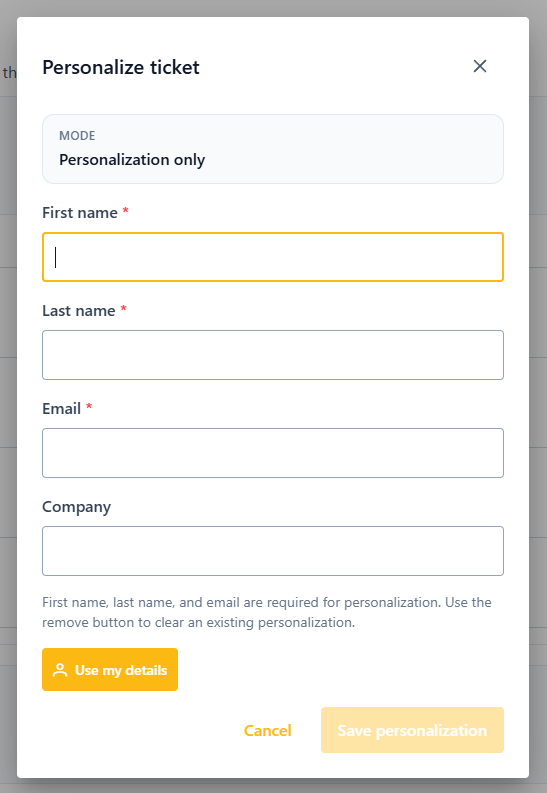
Tragen Sie Ihre Daten ein:
-
Vorname
-
Nachname
-
E-Mail-Adresse
-
optional Firma
-
-
Speichern Sie die Personalisierung.
|
Mit dem Button Meine Account-Daten übernehmen können Sie die Felder automatisch aus Ihrem Profil befüllen. Dabei werden übernommen:
|
Was danach passiert
Nach dem Speichern wird das Ticket mit Ihren Daten aktualisiert. Die bisherige Ticketausgabe wird ungültig gemacht und es wird eine neue Ticketausgabe erzeugt. Anschließend wird das aktualisierte Ticket an die eingetragene E-Mail-Adresse versendet.
Fall 2: Ticket für jemand anderen personalisieren
Wählen Sie diesen Weg, wenn das Ticket für eine andere Person bestimmt ist und das Ticket direkt auf diese Person ausgestellt werden soll.
Das ist der richtige Weg, wenn die andere Person das personalisierte Ticket sofort per E-Mail erhalten soll.
So gehen Sie vor
-
Öffnen Sie in Meine Tickets das gewünschte Ticket.
-
Wählen Sie die Aktion Personalisieren.
-
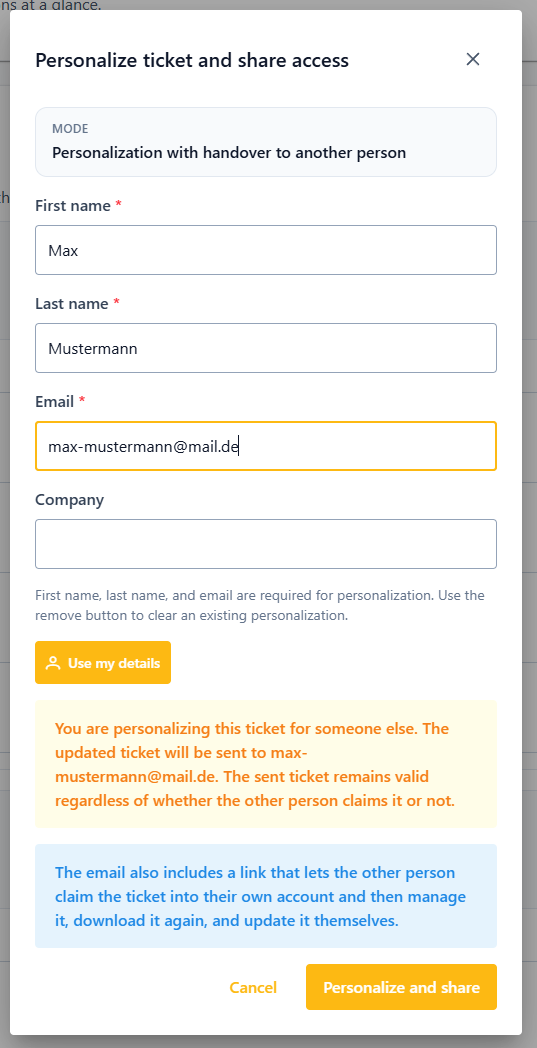
Tragen Sie die Daten der anderen Person ein:
-
Vorname
-
Nachname
-
E-Mail-Adresse
-
optional Firma
-
-
Speichern Sie die Personalisierung.
Wenn Sie ein von Ihnen gekauftes Ticket für eine andere E-Mail-Adresse personalisieren, wird der Dialog als Ticket personalisieren und freigeben angezeigt. Das bedeutet: Das Ticket wird personalisiert und die andere Person kann es zusätzlich in den eigenen Account übernehmen.
Was danach passiert
Nach dem Speichern wird das Ticket auf die andere Person personalisiert. Die bisherige Ticketausgabe wird ungültig gemacht und eine neue aktive Ticketausgabe wird erzeugt.
Danach wird das aktualisierte Ticket an die eingetragene E-Mail-Adresse der anderen Person gesendet. Diese E-Mail enthält zusätzlich einen Link, über den die andere Person das Ticket in den eigenen Account übernehmen kann.
Wichtig zu verstehen
Das Ticket ist in diesem Fall sofort auf die andere Person personalisiert. Die andere Person kann das Ticket also verwenden, sobald sie die E-Mail mit dem Ticket erhalten hat.
Der Account-Wechsel passiert aber noch nicht automatisch.
Erst wenn die andere Person den Link aus der E-Mail annimmt, wird das Ticket in den eigenen Account übernommen.
Bis dahin gilt:
-
das Ticket ist bereits auf die andere Person ausgestellt
-
die andere Person hat das Ticket per E-Mail erhalten
-
die Übernahme in den eigenen Account ist vorbereitet, aber noch nicht abgeschlossen
|
Wenn Sie ein Ticket bearbeiten, das Ihnen zugewiesen wurde, aber nicht von Ihnen gekauft wurde, kann die Personalisierung für eine andere E-Mail-Adresse ohne Übernahmelink erfolgen. In diesem Fall bleibt das Ticket in Ihrem Account. Für eine echte Übergabe nutzen Sie die Aktion Weitergeben. |
Fall 3: Ticket weitergeben
Wählen Sie diesen Weg, wenn die andere Person das Ticket gezielt selbst übernehmen und im eigenen Account verwalten soll.
Bei dieser Aktion steht nicht die Personalisierung im Vordergrund, sondern die Übergabe der Verantwortung für das Ticket.
So gehen Sie vor
-
Öffnen Sie in Meine Tickets das gewünschte Ticket.
-
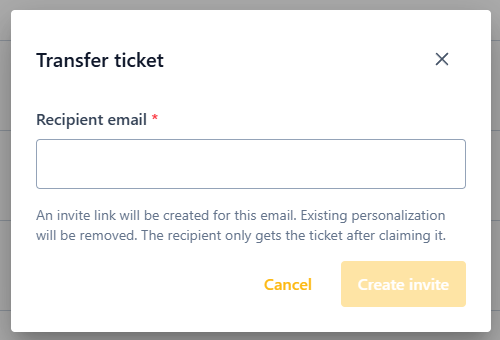
Wählen Sie die Aktion Weitergeben.
-
Tragen Sie die E-Mail-Adresse des Empfängers ein.
-
Starten Sie die Weitergabe.
Was danach passiert
Nach dem Start der Weitergabe wird eine offene Einladung erzeugt. Die bisherige Personalisierung wird entfernt und die bisherige Ticketausgabe wird ungültig gemacht.
Danach wird eine Einladungs-E-Mail mit Übernahmelink an die angegebene Adresse verschickt. Zusätzlich steht der Link auch Ihnen zur Verfügung, damit Sie ihn bei Bedarf direkt weitergeben oder kopieren können.
Was noch nicht passiert
Direkt nach dem Versand der Einladung ist das Ticket noch nicht endgültig im Account der anderen Person.
Die Übernahme passiert erst, wenn die eingeladene Person den Link öffnet und die Einladung annimmt.
Solange die Einladung offen ist, kann das Ticket nicht erneut personalisiert werden. Sie können die Einladung aber zurückziehen.
Was bei der Annahme der Einladung passiert
Wenn die eingeladene Person den Link annimmt:
-
wird geprüft, ob die eingeladene E-Mail-Adresse zum angemeldeten Account passt
-
wird das Ticket diesem Account zugewiesen
-
wird die Einladung als angenommen markiert
-
kann die andere Person das Ticket anschließend selbst verwalten
Wenn für das Ticket zu diesem Zeitpunkt eine Personalisierung vorhanden ist, wird die Ticketausgabe passend zum übernommenen Ticket aktualisiert.
Was mit alten Ticket-Dateien passiert
Sobald eine Personalisierung geändert wird, wird die bisher aktive Ticketausgabe ungültig gemacht und durch ein neues Ticket ersetzt.
Wenn eine Personalisierung entfernt oder eine Weitergabe gestartet wird, wird die bisher aktive Ticketausgabe ebenfalls ungültig gemacht. In diesem Moment gibt es möglicherweise noch kein neues Ticket-PDF, weil das Ticket erst wieder personalisiert oder übernommen werden muss.
Deshalb gilt:
-
Nutzen Sie nach Änderungen immer das neu versendete Ticket.
-
Verwenden Sie keine alte Ticket-PDF weiter.
-
Orientieren Sie sich immer an der aktuellen Ticketansicht im System.
Häufige Fragen
Warum ist mein einzelnes gekauftes Ticket schon personalisiert?
Wenn Sie eine Ticketbuchung mit genau einem Ticket durchführen, wird dieses Ticket automatisch mit den Daten Ihres Accounts personalisiert.
Dafür werden Vorname, Nachname und die E-Mail-Adresse Ihres Accounts verwendet.
Falls bei der Buchung eine Firma angegeben wurde, wird diese für die Personalisierung übernommen. Wenn bei der Buchung keine Firma angegeben wurde, aber in Ihrem Profil eine Firma hinterlegt ist, wird stattdessen diese verwendet. Ist an beiden Stellen keine Firma vorhanden, wird das Ticket ohne Firma personalisiert, da die Firma für die Personalisierung nicht zwingend erforderlich ist.
Falls diese automatische Personalisierung für Ihren Fall nicht passend ist, können Sie sie jederzeit manuell ändern.
Gehört ein Ticket nach der Personalisierung für eine andere Person automatisch dieser Person?
Nein. Das Ticket wird zwar sofort auf diese Person personalisiert und an sie versendet. Die Übernahme in den eigenen Account erfolgt aber erst, wenn die Person den Link annimmt.
Wann sollte ich Weitergeben statt Personalisieren verwenden?
Immer dann, wenn die andere Person das Ticket bewusst selbst übernehmen und dauerhaft im eigenen Account verwalten soll.
Wenn die andere Person nur ein personalisiertes Ticket per E-Mail erhalten soll, reicht meistens Personalisieren.
Warum sehe ich bei einer offenen Weitergabe noch keinen abgeschlossenen Besitzerwechsel?
Weil die Einladung erst angenommen werden muss. Vorher ist die Übernahme nur vorbereitet.
Was passiert, wenn ich eine offene Weitergabe zurückziehe?
Dann wird die offene Einladung widerrufen. Das Ticket bleibt wieder in Ihrer Verwaltung.
Wenn vorher eine Personalisierung entfernt wurde, wird sie dadurch nicht automatisch wiederhergestellt. Personalisieren Sie das Ticket bei Bedarf erneut.
Warum kann ich ein Ticket nicht personalisieren?
Eine Personalisierung ist nur möglich, wenn das Ticket aktiv ist, noch nicht genutzt wurde und keine offene Einladung besteht. Ziehen Sie eine offene Einladung zuerst zurück, wenn Sie das Ticket wieder bearbeiten möchten.
Was bedeutet Ticket zurückholen?
Wenn Sie ein Ticket gekauft haben und es bereits einer anderen Person gehört, können Sie es zurückholen, solange das Ticket noch aktiv und ungenutzt ist. Dabei werden offene Einladungen und bestehende Personalisierungen entfernt. Anschließend liegt das Ticket wieder in Ihrem Account und kann bei Bedarf neu personalisiert werden.