Helfer Workspace
Diese Anleitung zeigt Ihnen, wie Sie den Bereich Helfer Workspace nutzen. Hier erfahren Sie, wie Sie:
-
die Besucheranzahl eines Vortrags eintragen
-
Fotos eines Vortrags hochladen
|
Der Bereich Helfer Workspace ist nur zugänglich, wenn Sie Teil der Gruppe Helfer oder Admin sind. |
Wo Sie die Funktionen finden
Der Helfer Workspace befindet sich in der Konferenznavigation. Die Seite bietet zwei Ansichten: Meine zugeteilten Vorträge und Alle Vorträge.
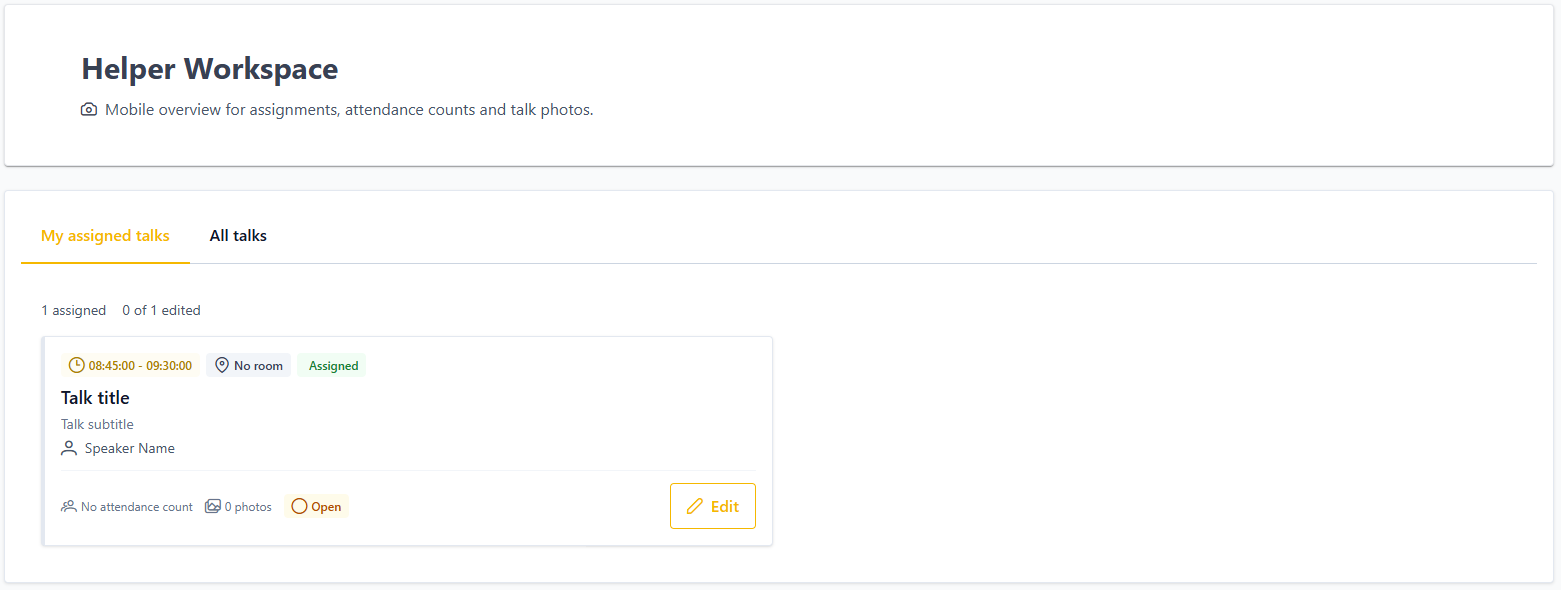
Die Funktionen des Bereichs erreichen Sie, indem Sie bei einem Vortrag auf Bearbeiten klicken. Jeder Helfer kann die Funktionen für jeden Vortrag bedienen, nicht nur für die ihm zugewiesenen.
Eine Besucheranzahl eintragen
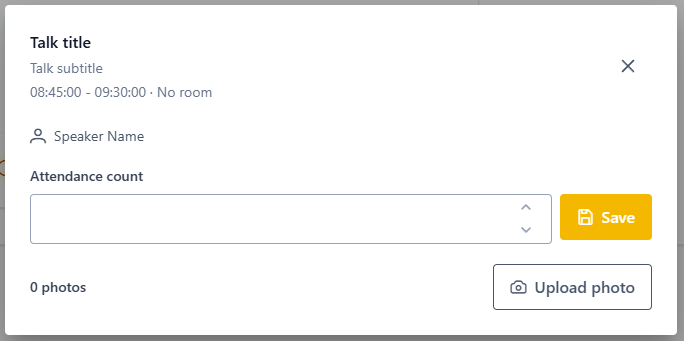
Suchen Sie Ihren Vortrag in einer der beiden Ansichten und klicken Sie auf Bearbeiten, um die Funktionen zu öffnen. Geben Sie die Anzahl der gezählten Besucher ein und klicken Sie auf Speichern.
Fotos hochladen
Suchen Sie Ihren Vortrag in einer der beiden Ansichten und klicken Sie auf Bearbeiten, um die Funktionen zu öffnen. Klicken Sie auf Foto hochladen.
Apple Gerät
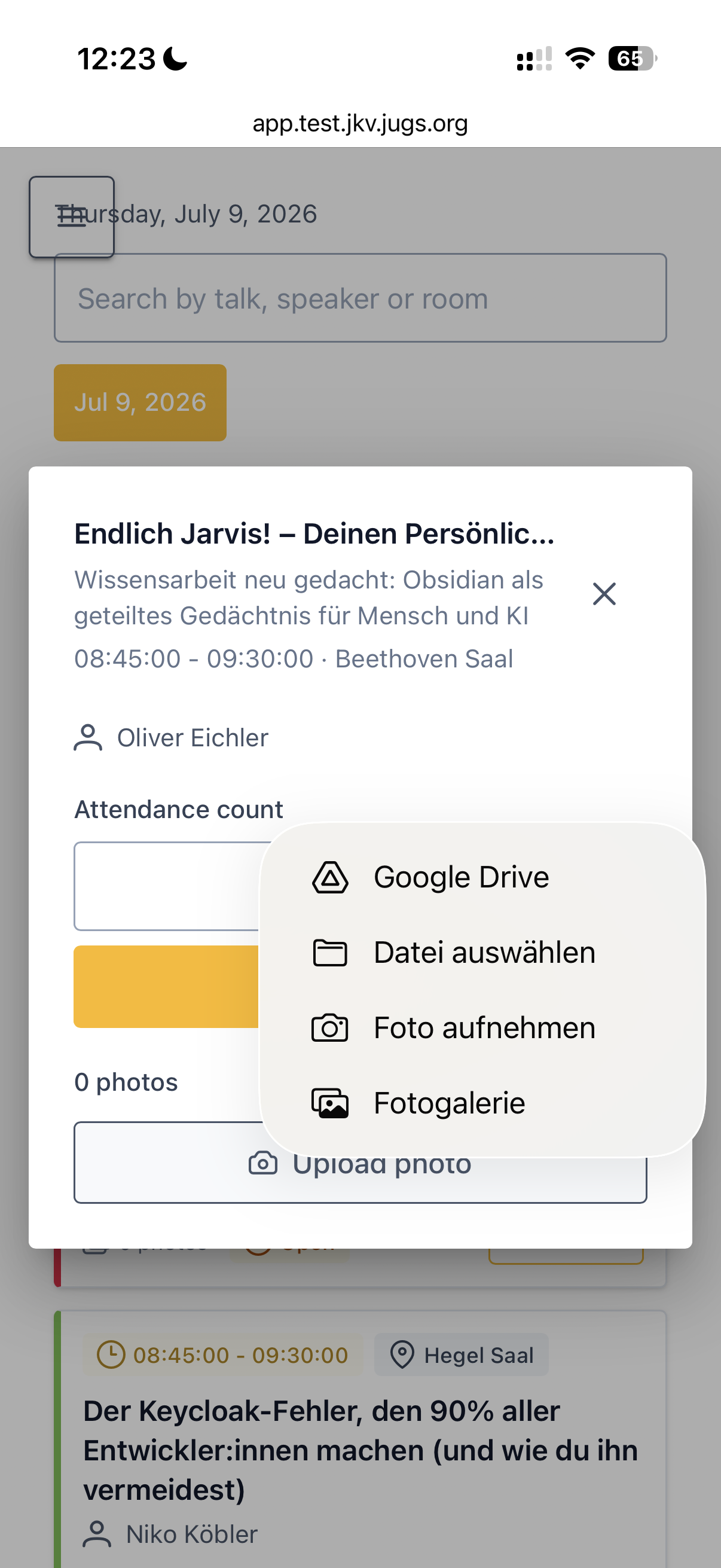
Auf dem iPhone erscheint eine Auswahl um zwischen verschiedenen Quellen des Fotos wählen zu können. Um ein Foto direkt mit der Kamera aufzunehmen, wähle "Foto aufnehmen". Soll stattdessen ein Foto hochgeladen werden, das bereits auf dem iPhone gespeichert ist, kann es mit der Auswahl "Fotogalerie" direkt aus der Galerie ausgewählt werden.
Android Gerät
Auf einem Android-Gerät wird eine Gallerie-Ansicht geöffnet, in der Sie aus zuletzt hinzugefügten Fotos auswählen können. Die erste Kachel in dieser Ansicht verlinkt zu Ihrer Kamera und ermöglicht es Ihnen, direkt ein Foto aufzunehmen. Wenn Sie ein vorhandenes Foto hochladen möchten, wählen Sie es aus der Ansicht aus, oder tippen Sie auf die zweite Kachel, um Ihr Gerät zu durchsuchen.